Trois minutes, un seul fichier, pas de Java à installer. Choisis ton système et suis les étapes.
Windows 10 et 11, 64 bits. Six étapes, dont une seule un peu piégeuse.
Un seul fichier pour Windows 10 et 11 : Deepslate_x64-setup.exe.
Télécharger pour WindowsClique dessus en bas ou en haut de ton navigateur, ou double-clique dessus dans ton dossier Téléchargements.
Un écran bleu « Windows a protégé votre ordinateur » peut s'afficher. Clique sur Informations complémentaires 1, puis sur Exécuter quand même 2.
Windows montre cet écran pour tout logiciel qui n'a pas encore de certificat de signature. Deepslate n'en a pas encore.
Suis l'installeur jusqu'au bout. Deepslate se trouve ensuite dans le menu Démarrer.
Microsoft pour jouer en ligne : la connexion se fait sur le site de Microsoft, ton mot de passe ne passe jamais par nous. Ou Pseudo hors ligne pour essayer tout de suite.
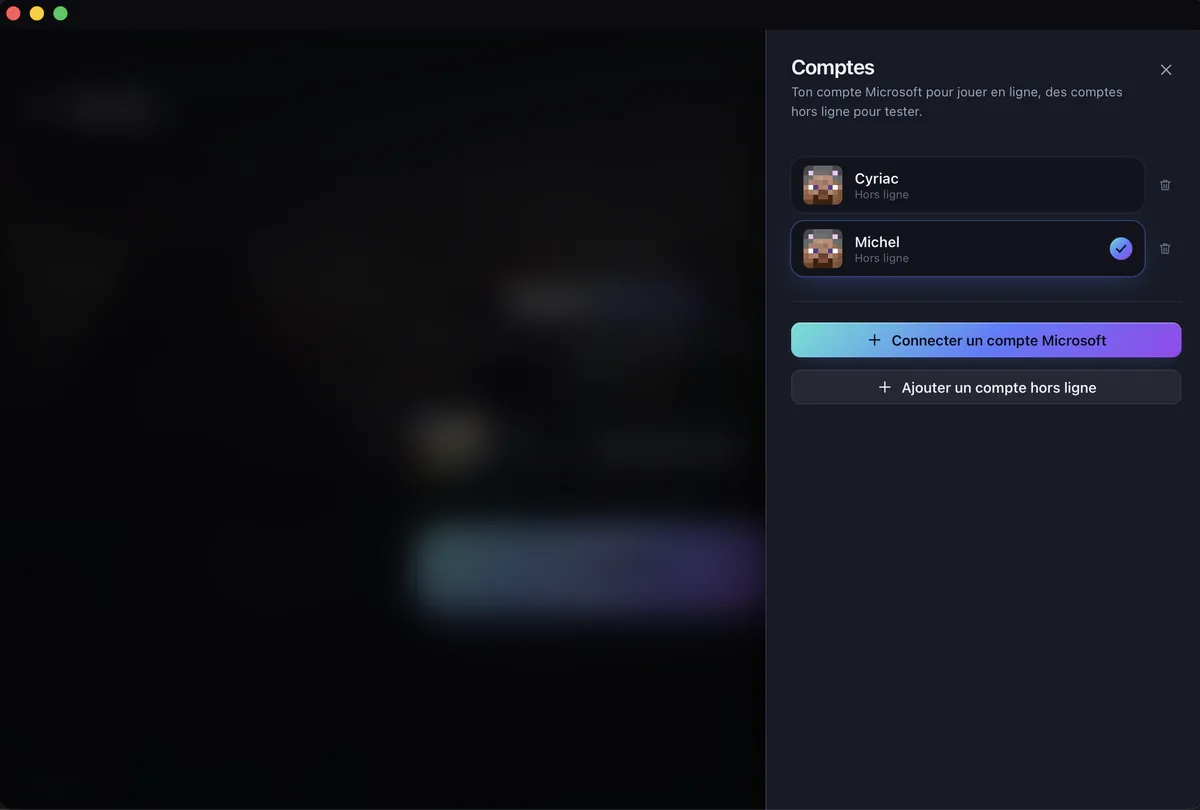
Choisis un serveur ou une version, puis Jouer. La première fois, le launcher télécharge le jeu et son Java : quelques minutes selon ta connexion. Ensuite, c'est immédiat.
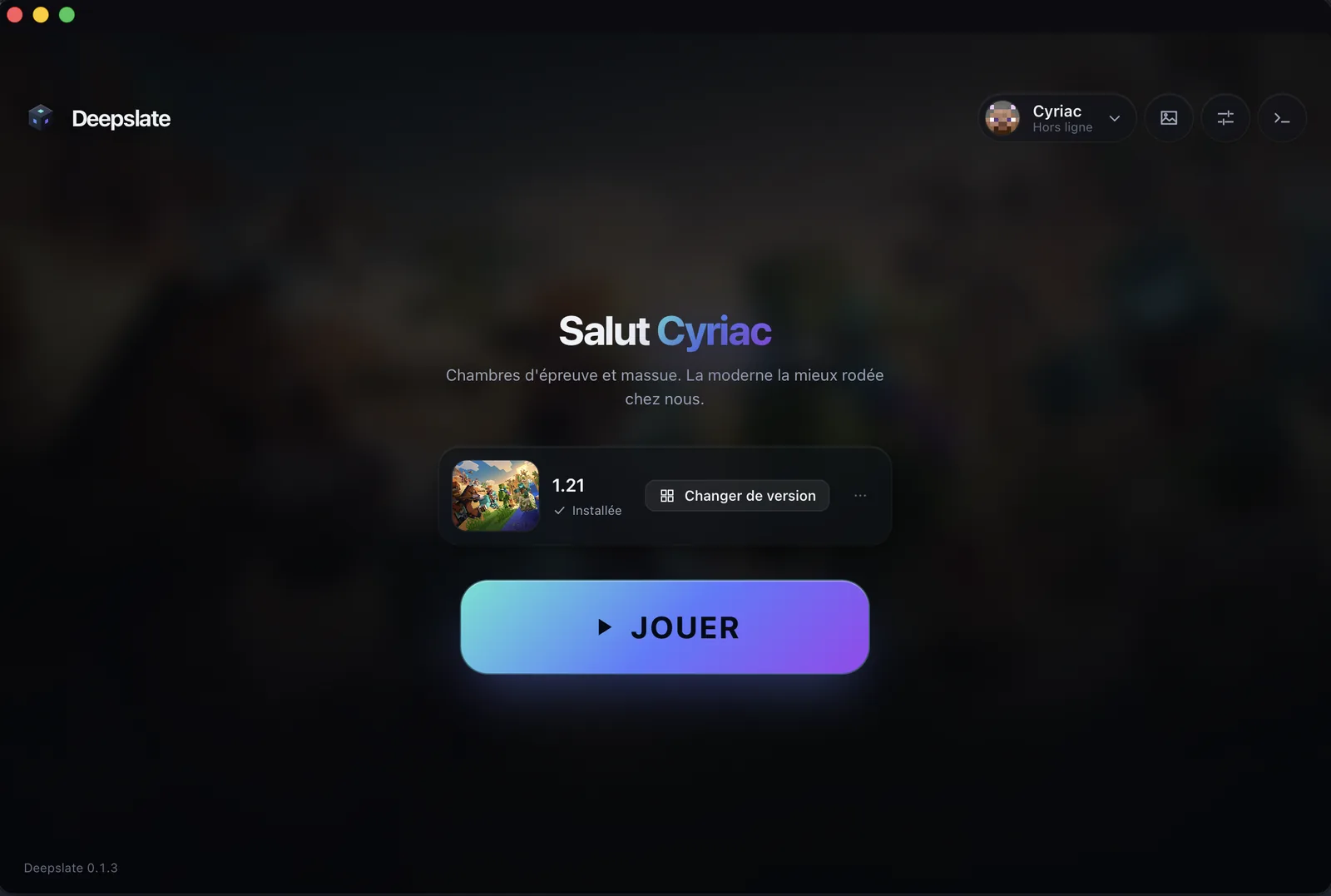
Apple Silicon et Intel, macOS 10.15 ou plus récent.
Un seul fichier pour tous les Mac, puce Apple (M1 à M4) comme Intel : Deepslate_universal.dmg. macOS 10.15 ou plus récent.
Télécharger pour macOSOuvre le fichier téléchargé : une fenêtre s'affiche. Fais glisser l'icône de Deepslate sur le dossier Applications.
Depuis le Launchpad ou le dossier Applications.
macOS peut dire qu'il n'a pas pu vérifier Deepslate. Clique sur Terminé, surtout pas sur « Placer dans la corbeille ». Puis :
Jusqu'à macOS 14, plus court : clic droit sur Deepslate dans Applications, puis Ouvrir. macOS ne le demande qu'une fois.
Microsoft pour jouer en ligne : la connexion se fait sur le site de Microsoft, ton mot de passe ne passe jamais par nous. Ou Pseudo hors ligne pour essayer tout de suite.
Choisis un serveur ou une version, puis Jouer. La première fois, le launcher télécharge le jeu et son Java : quelques minutes selon ta connexion. Ensuite, c'est immédiat.
Debian, Ubuntu et dérivées en .deb, toutes les autres en AppImage.
Paquet .deb pour Debian, Ubuntu, Linux Mint, Pop!_OS et leurs dérivées. AppImage pour toutes les autres distributions. Processeurs x86_64.
Le .deb : double-clique dessus, ton gestionnaire de logiciels l'ouvre, clique sur Installer. Ou dans un terminal :
sudo apt install ~/Téléchargements/Deepslate_*_amd64.debL'AppImage : rien à installer. Rends-la exécutable, puis double-clique dessus :
chmod +x ~/Téléchargements/Deepslate_*_amd64.AppImageSur un système en anglais, le dossier s'appelle ~/Downloads.
Depuis le menu de tes applications, ou en double-cliquant sur l'AppImage.
Microsoft pour jouer en ligne : la connexion se fait sur le site de Microsoft, ton mot de passe ne passe jamais par nous. Ou Pseudo hors ligne pour essayer tout de suite.
Choisis un serveur ou une version, puis Jouer. La première fois, le launcher télécharge le jeu et son Java : quelques minutes selon ta connexion. Ensuite, c'est immédiat.
softwareupdate --install-rosetta.Les nouveautés dès leur sortie, de l'aide quand un jeu ne se lance pas, et tes idées de mods et de cosmétiques, lues par ceux qui les font.
Gratuit, sans publicité. Ensuite, le launcher se met à jour tout seul.
Sur macOS, ouvre l'image disque et glisse Deepslate dans Applications. Sur Linux, le paquet .deb couvre Debian, Ubuntu et leurs dérivées ; l'AppImage, toutes les distributions. Le guide d'installation pas à pas.